手元のForgeでいつもの絵が作れているなら、その環境を残しておいてください。Forge Neoを試す理由があるのは、使ってみたいモデルや、今のWebUIでは手間がかかる操作が具体的に一つあるときです。たとえばAnima系のモデルを選びたい、ComfyUIにあるモデルを同じディスクから参照したい、といった目的です。まずNeoを別のフォルダに置き、同じ設定の1枚を作るところから比較すると、乗り換えにかかる手間が分かります。
検索すると「Forge」「Forge Classic」「Forge Neo」が混ざって出てきます。困るのは、どれも同じモデルを読み、同じ拡張がそのまま動くと思って、普段使っているフォルダの中身を入れ替えてしまうことです。ここでは名前の見分け方と、Macで実際にどの段階まで進めたかを軸に、移行するかどうかを判断します。
Forge Neoとは? ダウンロード前に配布元とブランチを見る
元のForgeは、lllyasvielが公開しているStable Diffusion WebUI Forgeです。AUTOMATIC1111系のWebUIを土台に、生成処理やメモリの扱いに手を入れたプロジェクトです。Forge NeoはHaoming02が開発する派生版で、配布リポジトリの名前は sd-webui-forge-classic。ここで選ぶブランチが neo です。URLにclassicと書かれていても、その文字だけではNeoを入れたかどうかは判定できません。
| 環境 | 識別する手がかり | 何に使うか |
|---|---|---|
| 元のForge | lllyasviel / stable-diffusion-webui-forge | 今使っているモデル・拡張での成功例を残す。既存環境への導入は元のForgeの記事を参照。 |
| Forge Neo | Haoming02 / sd-webui-forge-classic の neo ブランチ | Neoで使いたい機能を一つ選び、独立したフォルダで試す。 |
| Classic側の説明を見つけた場合 | ページ上部のブランチ表示、READMEの表題、導入例の引数 | いま手元にある枝を確認してから、その版に書かれた起動手順を使う。 |
Gitで取得した人なら、インストール先で git branch --show-current と git rev-parse --short HEAD が使えます。前者はブランチ名、後者は同じ枝のどの時点かを示す短い識別子です。トラブルを調べるときは「最新版を入れた」と伝えるより、「neoのこの版で、このチェックポイントを選んだ」と伝えるほうが、試してもらう条件をそろえられます。ZIPで入れたときは、ダウンロードしたページと版、日付を残しておきましょう。
元のForgeのままでよい人、Neoを試す価値がある人
一番簡単な判断例は、同じキャラクターのイラストを毎週納品している場合です。チェックポイント、LoRAの強度、顔の補正、拡大の設定まで固まっているなら、今の環境には「同じ手順で仕上げられる」という価値があります。新しいモデルの一覧が増えることより、この手順が一つでも崩れるほうが影響は大きいでしょう。納品に使う環境とは別にNeoを開き、最初は拡張なしで試せば、いつもの仕事を止めずに比較できます。
反対に、次に試したいのがAnimaやWan 2.2なら、NeoのREADMEでそのモデルについて何をサポートしているか読む理由があります。「Wan対応」は、すべての重み形式、すべての追加LoRA、あらゆるメモリ容量で同じ動画が作れるという意味にはなりません。画像から動画を作りたいのか、最初と最後のフレームを指定したいのか、利用したい機能の行を探してください。Animaも世代や派生によって指定のLoRA、VAE、拡張が要る場合があります。目的の一行を見つけてからファイルを集めると、大きなモデルを何度も取得する手戻りが減ります。検証したNeoの対応機能一覧
ComfyUIで画像生成ができている人には別の判断軸があります。複数の処理を線でつなぎ、同じ流れを毎回再利用する作業なら、すでに作ったワークフローが資産です。一方、プロンプトを何度も書き直し、Seedを固定して表現を詰めるだけなら、一画面で試せるWebUIのほうが操作しやすい人もいます。二つのソフトを同じモデルで使うことは可能です。どちらかへ全面移行する前に、一日の作業で多いのが「工程を組むこと」か「同じ工程で文を変えること」かを振り返ってください。
M5 Pro・48GBで確認したForge Neoの起動条件
今回はApple M5 Pro、メモリ48GBのMacにNeo 2.33(neo枝の 6d5aa3b)を用意しました。Apple Silicon用Python 3.13.12を明示して新しい仮想環境を作り、PyTorch 2.12.0とtorchvision 0.27.0の通常版を使用。公式のUnix手順は、macOSではCUDA版ではなく通常のPyTorchを入れるため、webui-user.sh の TORCH_COMMAND を有効にするよう案内しています。Windowsの起動画面に出るCUDA向けの設定を、Macへそのまま移す必要はありません。
実際に一度目の環境作成では、Pythonのバージョンだけを指定した結果、uvがx86_64用のPythonを選びました。そこで既存のComfyUIとは別の仮想環境に、arm64であることを確認したPythonを明示しました。「Python 3.13が入っている」だけで判断せず、次のコマンドをNeoに使う仮想環境のPythonで実行すると、どの実体を選んだかを追えます。
python -c "import platform, sys; print(platform.machine(), sys.executable)"最初の起動ではローカル画面がHTTP 200を返しました。同時に「モデルがない」という案内と、PyTorch版についての警告も出ています。アプリが起動したこと、モデルが読み込めること、目的の拡張が使えることは、それぞれ別の確認です。最初から環境を作り直す前に、ターミナルの最後の行とチェックポイントの選択欄を見て、どの段階で止まったかを判断してください。開発元のmacOS・Linux向け導入手順
MacでSD 1.5を生成した結果と、28.6秒に含まれる時間
チェックポイントにSD 1.5の v1-5-pruned-emaonly.safetensors(ハッシュ先頭10桁 6ce0161689)を追加し、MPSで1枚生成しました。朝の光が当たる青い茶器を指示したところ、蓋付きの陶器と、その右側に落ちる影まで描かれました。起動時に警告が出た構成でも、この重みで画像の保存まで到達しています。
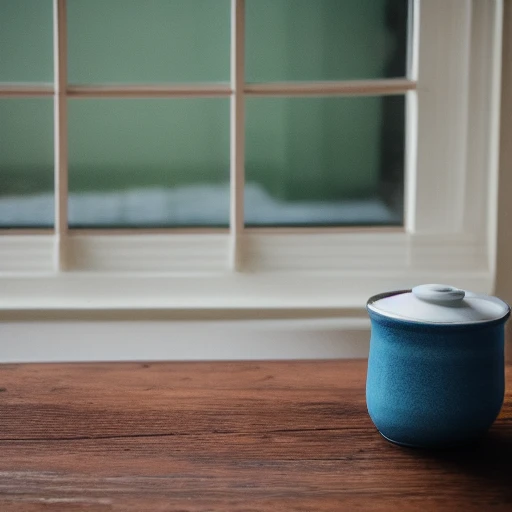
初回の生成要求を送ってから画像入りの応答が返るまで28.59秒でした。モデルの初回読み込みを含み、同じMacではComfyUIも起動していました。この数字を別機種の秒数と比べるときは、起動直後の待ち時間なのか、同じモデルで2枚目を出す時間なのかをそろえてください。Wanの動画生成、Anima、拡張の互換性については、この静止画1枚で判断できません。
いつもの画像を1枚だけ選び、乗り換えテストをする
- 比較元を保存する。 元のForgeで仕上がった画像を一枚と、生成情報を保存します。モデル名に加えて可能ならハッシュ、VAE、Seed、縦横、サンプラー、ステップ数、CFG、LoRAの名前と強度も控えます。画像ファイルを加工・再保存すると生成情報が消える場合があるので、元の出力を残します。
- Neoでは追加機能を外して始める。 同じチェックポイントを選び、Hires.fix、アップスケール、顔補正を使わず一枚出します。ここで失敗すれば、後処理まで含んだ環境全体を調べる必要はありません。
- 一つずつ戻す。 ベースが出たらLoRAを一つ、次に普段使う拡張を一つ追加します。どの追加でエラーや大きな見た目の変化が起きたかを記録してください。明るさや色だけが大きく違うときは、プロンプトを何十通りも変える前にVAEを同じにしたかを確認します。
同じSeedで絵が完全に一致することを移行の合格条件にすると、判断に困る場合があります。乱数の扱い、計算精度、実装の版などが違えば、Seedが同じでも画像は変わり得ます。仕事で必要なのが顔の再現性なら目や髪、構図なら被写体の位置、量産なら失敗回数と待ち時間というように、困る違いを先に決めましょう。初回だけモデル読み込みを含んだ時間と、2枚目以降の生成時間も分けて記録します。
モデルを共有しても、拡張と設定は別で試す
モデルを両方の環境にコピーすると、大きなファイルほどディスクを圧迫します。Neoの検証版には元のAUTOMATIC1111系環境やComfyUIのモデルパスを参照する引数があります。共通のファイルを読む方法を使った場合も、Neoの選択欄で目的のファイルを選べるかを確認してください。元の環境にある全モデルが、Neoのあらゆるローダーでそのまま使えるという意味ではありません。
一方で、拡張のフォルダやPython環境まで共用すると、片方の依存関係を変えた影響がもう片方に出ることがあります。元のForgeの拡張一覧を記録し、まず必須の一つについて作者がどの環境を対象にしているかを読み、Neo側で単独で確かめます。複数の拡張を一括導入して最初の起動から失敗するより、どこまでなら動くかが分かります。
最後に、初めに決めた「Neoを試す理由」をもう一度確認してください。目的のモデルで一枚仕上げられ、必要な補正も動き、同じ手順を翌日も再現できたら、その作業をNeoに移す根拠がそろいます。いつものチェックポイントは元のForge、新モデルだけNeoという使い分けでも、導入した目的は達成できます。