ComfyUIにダウンロードしたモデルを置くときは、ファイル名の末尾より先に、ワークフローのどのノードで選ぶファイルかを確認してください。たとえば Load Checkpoint で一式を読み込むなら models/checkpoints/、Load Diffusion Model で生成モデル本体だけを読むなら models/diffusion_models/ です。どちらのファイルにも .safetensors という拡張子が付きます。
実際に同じLoRAを二つの場所に順番に置いたところ、間違った場所でも、そこを担当するノードにはファイル名が出ました。つまり、「一覧に出た」は置き場所の検査の半分です。以下では、候補に名前が出るところから、最小のワークフローで正しく読めるところまでを順に確認します。
ComfyUIのモデルの置き場所一覧|8種類のフォルダと読み込みノード
表のフォルダは、起動しているComfyUIが使う models からの相対位置です。デスクトップ版や複数の環境がある場合、ソフト本体の隣が実際のモデル置き場とは限りません。すでに画面で選べているモデルがどこにあるかを見ると、探索を始めやすくなります。
| 手に入れたもの | models以下の置き場所 | 画面で確認する先 |
|---|---|---|
| 生成モデル・テキストエンコーダー・VAEをまとめたチェックポイント | checkpoints/ |
Load Checkpoint の ckpt_name |
| 分割配布された生成モデル本体 | diffusion_models/ |
Load Diffusion Model の unet_name |
| 文章をモデルの条件に変換するエンコーダー | text_encoders/ |
Load CLIP、またはワークフロー指定の複数エンコーダーローダー |
| 潜在表現と画像を相互変換するVAE | vae/ |
Load VAE の vae_name |
| ベースモデルに重ねるLoRA | loras/ |
Load LoRA の lora_name |
| 参照画像を読み取るCLIP Vision | clip_vision/ |
Load CLIP Vision。文章用のCLIPとは別の入力 |
| ポーズや線を生成条件にするControlNetの重み | controlnet/ |
Load ControlNet Model。前処理で作ったポーズ画像はここには入れない |
| 画像を拡大するアップスケールモデル | upscale_models/ |
Load Upscale Model の model_name |
旧来の手順に models/unet や models/clip が登場することがあります。検証した版では前者と diffusion_models が同じ「生成モデル」の候補を、後者と text_encoders が同じ「文章用エンコーダー」の候補を構成します。すでに読み込めているファイルを両方に複製する必要はありません。新しく整理するなら、上の表に合わせて置き、古いワークフローが本当に同じファイルを選んでいるかを確かめます。検証版の標準フォルダ定義
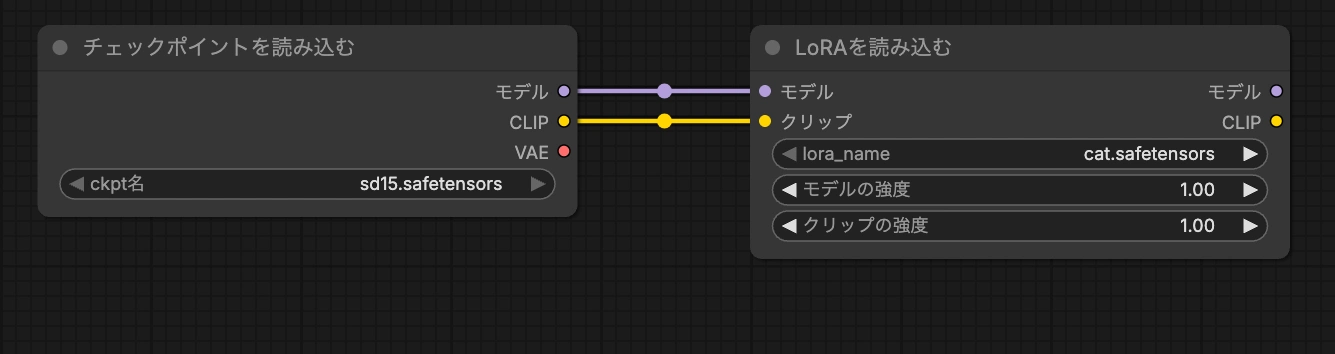
最初の1ファイルなら、Load Checkpointの三つの出口を見る
SD 1.5などの一体型チェックポイントを試す場合、ワークフローの入口にある Load Checkpoint を開きます。右側にはMODEL、CLIP、VAEの三つの出口があります。MODELはノイズから画像を組み立てるサンプラーへ、CLIPは文章を符号化するノードへ、VAEは最後に潜在表現を画像に戻すノードへ向かいます。一つの読み込みノードから三つが供給されていれば、手順を始めるためだけに三種類のファイルを別々に探す手間はありません。
同じサイトから入手しても、本体だけが配布されているモデルは事情が違います。ワークフローの左側に Load Diffusion Model、テキストエンコーダーのローダー、Load VAE が別々に並んでいれば、それぞれで選ぶファイルを配布ページと突き合わせます。大きいファイルが本体だと推測して checkpoints に移すより、配布ワークフローで要求される名前を先に書き留めるほうが早く復旧できます。
実機で比較:同じLoRAをcheckpointsに移したらどうなる?
Apple M5 Pro上に、この検証だけのモデルフォルダを作りました。使ったのは猫の特徴を学習したSD 1.5向けLoRAのコピーです。内容も拡張子もファイル名も変えず、置き場所だけを変え、起動中のComfyUIから二つのノードの選択候補を取り直しました。
| 操作 | Load Checkpoint | Load LoRA |
|---|---|---|
| lorasに置く | 出ない | 出る |
| checkpointsに移す | 出る | 出ない |
| lorasに戻す | 出ない | 出る |
2行目で変わったのはファイルを探す場所です。猫のLoRAが画像を一から生成できるチェックポイントに変わったわけではありません。検証に使った選択候補は、画面がローダーの入力を構成するときに参照する /object_info の値で確認しました。ブラウザーに古い一覧を表示したままなら、ワークフローを保存して画面を再読み込みし、該当ノードのドロップダウンを開き直してください。
ワークフローJSONを開いたのにモデルが見つからないとき
JSONを開いた瞬間に画面に箱と線が並んでも、重みファイルがインストールされたことにはなりません。まず欠けているものが「箱そのもの」か「箱の中で選ぶファイル」かを見分けます。知らないノード型がある場合は、モデルを何度コピーしてもその箱を実行できません。反対に、ローダー自体は使えるのに保存時のファイル名が見つからないなら、必要なのはモデルか、すでにあるモデルの選び直しです。
- ノード名と、要求されたファイル名を対で控える。 同じモデルのFP16版や別の量子化版を持っていても、配布例と同じローダーで読めるかは個別に確認します。名前だけを合わせるためのリネームは、後から由来を追いにくくします。
- 配布ページのFiles欄で、形式と役割を見る。 ZIPを展開した外側のフォルダだけを置いたり、重みの代わりにダウンロードページを保存したりしていないか、サイズも合わせて確認します。
- 正しいローダーで選択して小さい生成を1回実行する。 読み込みのエラーなら重みとローダーを、生成途中で止まるなら停止したノードとターミナルのメッセージを見ます。同じ「動かない」でも、ファイルを移して直る範囲は違います。
外付けSSDや別のComfyUIを使っている人が確認する順番
Macで外付けSSDを利用していると、Finderにファイル名が残っていても参照先のディスクが接続されていないことがあります。名前の似たフォルダを作り直す前に、元ファイルの情報を開いて実体が読めるかを確認します。Windowsでも、以前と違うドライブ文字になった場合は保存先の設定が古い可能性があります。一度正しく読めたモデルまで一斉に消えたときは、ファイル一つずつの入れ直しより先に、この共通部分を疑ってください。
複数のComfyUIがあるときは、使っていない側にだけ正しく配置している場合もあります。画面を開いているポート、起動に使ったアプリまたはターミナル、モデルの基準ディレクトリを一組として確かめます。今回も既存の環境とは別の基準ディレクトリを指定したため、普段のフォルダの中身と検証用UIの一覧は一致しません。置き場所を確認するためだけに、数GBのチェックポイントを各インストール先にコピーする必要はありません。
モデルを決まったSSDに集めたい場合は、種類ごとの分類を決めてから、各環境がその場所を読めるようにします。検索パスを増やす具体的な設定はComfyUIで別の場所のモデルを共有する方法にまとめています。まず1個のローダーと1個のモデルで確認し、その組み合わせが成功してから別の種類を追加すると、設定ミスの場所を見失いません。
外付けSSDを買う前に、ForgeとComfyUIで同じモデルを二重に持っていないか、ファイルの実体を見てください。たとえば同じ6GBの重みを両方に保存しているなら、共有で空くのは片方の6GBです。古い方を整理するのは、共通の保存先から両方の画面で一枚ずつ生成できてから。ForgeとComfyUIで一つのモデルを共有する手順
一つにまとめても残すモデルと出力が内蔵SSDに収まらず、別のPCにも持って行くなら、下の2TBモデルが候補です。必要容量を書き出してから、使うPCの接続端子と販売店の保証を確かめてください。
Samsung T7 Shield 2TB(MU-PE2T0S-IT)の価格と保証を楽天市場で見る
一覧に出るのに効果が見えない場合
LoRAなら、ベースモデルの世代とLoRAの学習元を合わせます。SD 1.5用のLoRAがSDXLのワークフローの候補にも出たとしても、ファイル名が表示されることは互換性の証拠になりません。LoRAを読み込んだあとのMODELがサンプラーにつながっているか、必要な場合はCLIPの出力も文章のエンコードに使っているかを確認してください。元のチェックポイントからサンプラーへ直接線を残していると、ファイルを選び直しても生成結果に変化が現れません。
最後は一つだけ変えて比べます。同じSeed、同じ文章、同じ解像度で、LoRAなしの画像を保存し、次にLoRAを一つだけ有効にします。ここまで通れば「そもそも読めない」と「読めているが効き方が想像と違う」を区別できます。二つ以上を同時に使う段階に進んだら、複数LoRAを重ねる手順を参照してください。